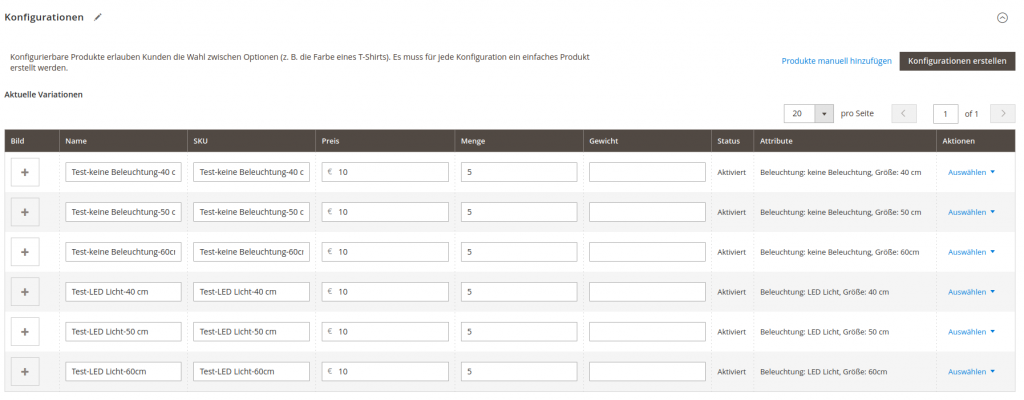
Nach einem Klick auf „Konfiguration erstellen“ öffnet sich ein Assistent.

Dieser Assistent führt die nötigen Schritte aus, um eine oder mehrere Konfigurationen für ein Produkt zu erstellen.
Schritt 1: Attribute auswählen
Im ersten Schritt müssen die Attribute ausgewählt werden, welche für die Konfiguration verwendet werden sollen. Die
verfügbaren Attribute hängen davon ab, welches Attributset gewählt wurde.
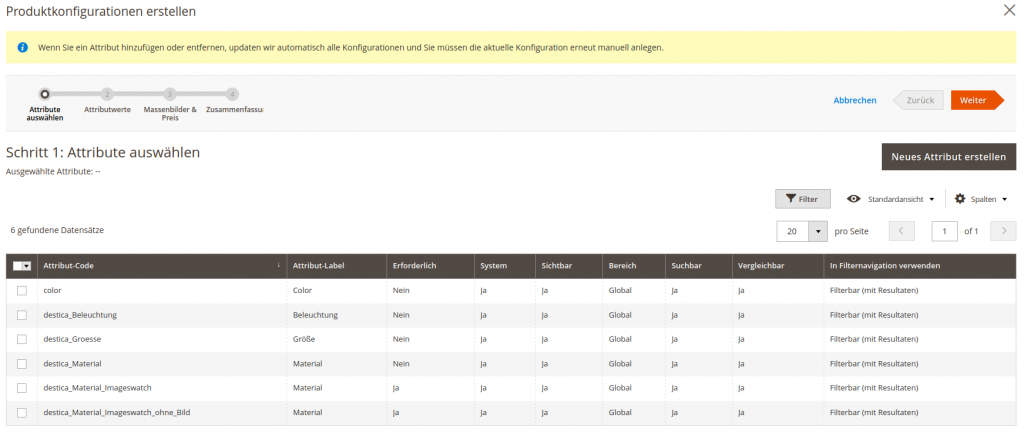
Die gewünschten Attribute können über die Kontrollkästchen ausgewählt werden. Anschließend auf „Weiter“ klicken.
Gegebenenfalls kann hier auch ein neues Attribut erstellt werden.
Schritt 2: Attributwerte
In diesem Schritt wird festgelegt, welche Werte für die ausgewählten Attribute zur Verfügung stehen. Dem Kunden stehen
dann die hier ausgewählten Optionen zur Auswahl.
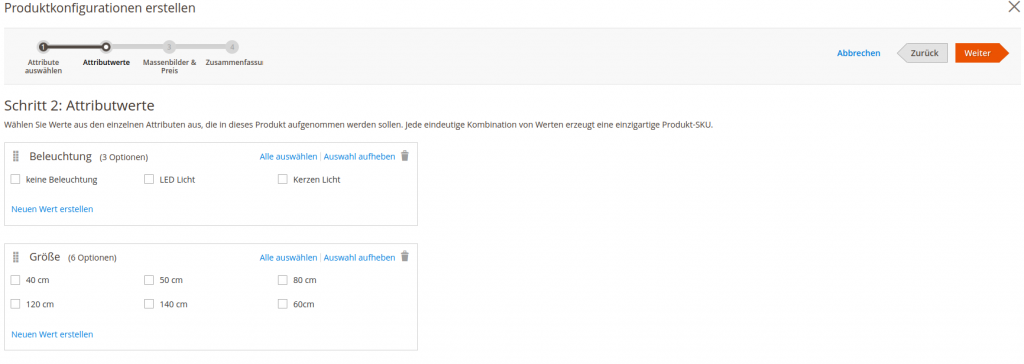
Die Auswahl mit einem Klick auf „Weiter“ bestätigen.
In diesem Schritt können auch neue Attributwerte den ausgewählten Attributen hinzugefügt werden.
Schritt 3: Massenbilder & Preise
In diesem Schritt können Produktbilder, Preise, und SKUs der Konfigurationen eingestellt werden. Die Standardauswahl für
die genannten Optionen ist, die Konfiguration zu überspringen, sodass diese zu einem späteren Zeitpunkt manuell
durchgeführt werden muss.
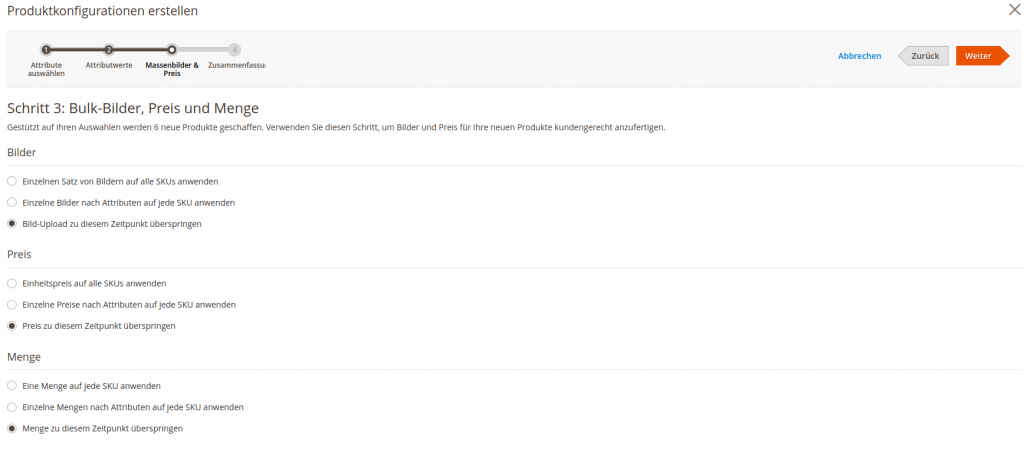
Mit einem Klick auf „Weiter“ zum nächsten und letzten Schritt gehen.
Schritt 4: Zusammenfassung
Im letzten Schritt wird eine Zusammenfassung angezeigt. Dabei werden alle möglichen Kombinationen von Attributen in
einer Tabelle dargestellt.
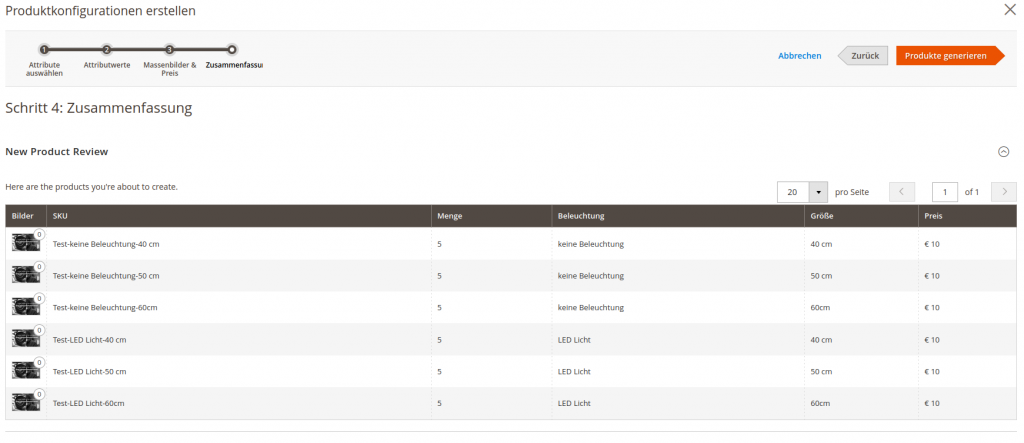
Das Erstellen der Konfigurationen mit einem Klick auf „Produkte generieren“ abschließen.
Abschluss
Nachdem die Konfigurationen erstellt wurden, werden die erstellten Konfigurationen ebenfalls noch einmal als Tabelle im
Produkt dargestellt. Hier können noch Änderungen vorgenommen werden, z. B. die SKU der Konfigurationen ändern.