
Hier erfahren Sie, wie man auf Thunderbird eine Blacklist oder Whitelist erstellen kann.
Die Listen werden hier dazu verwendet, Nachrichten von bestimmten E-Mail-Adressen als entweder besonders vertrauenswürdig zu bestimmen, oder als unzuverlässig zu bestimmen und sie gegebenenfalls zu sperren.
| Blacklist | Whitelist |
| =übersetzt: schwarze Liste Durch eingestellte Filter werden Ihnen Nachrichten von Absendern, die sich auf dieser Liste befinden, nicht mehr angezeigt. Auf diese Art können Sie die Absender Blockieren damit man keine Nachrichten mehr von ihnen bekommen kann. | =übersetzt: weiße Liste Sie bildet das Gegenteil von der Blacklist. Das bedeutet dass die Nachrichten von Leuten auf dieser Liste Ihnen immer angezeigt werden. Durch die Whitelist erklären sie die Absender darauf als vertrauenswürdig, darum werden die Nachrichten nicht im Junk-Ordner landen. |
Black- und Whitelist erstellen
Um eine Black- oder Whitelist zu erstellen müssen Sie als erstes ein neues Adressbuch erstellen.
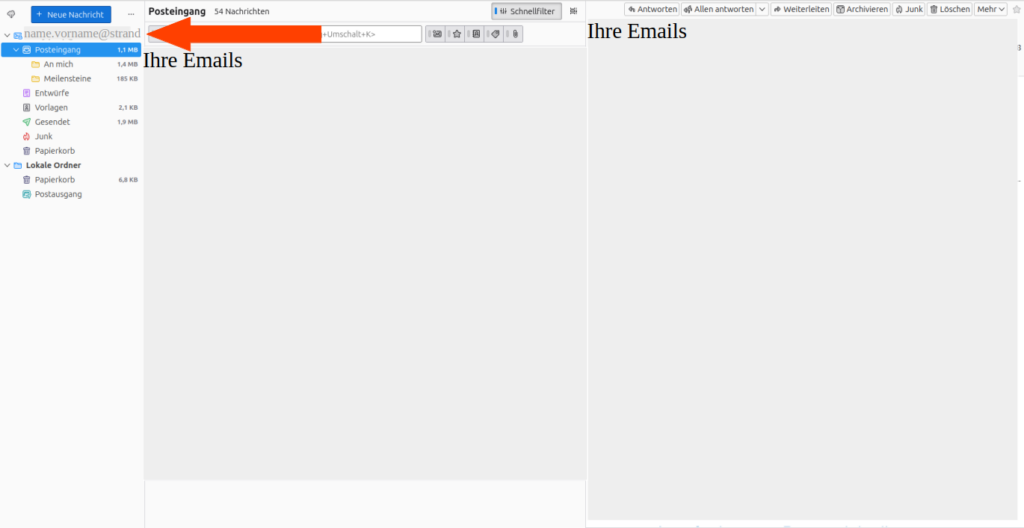
Dafür öffnen Sie Thunderbird und klicken auf Ihre E-Mail Adresse zwischen Neue Nachricht und Posteingang.
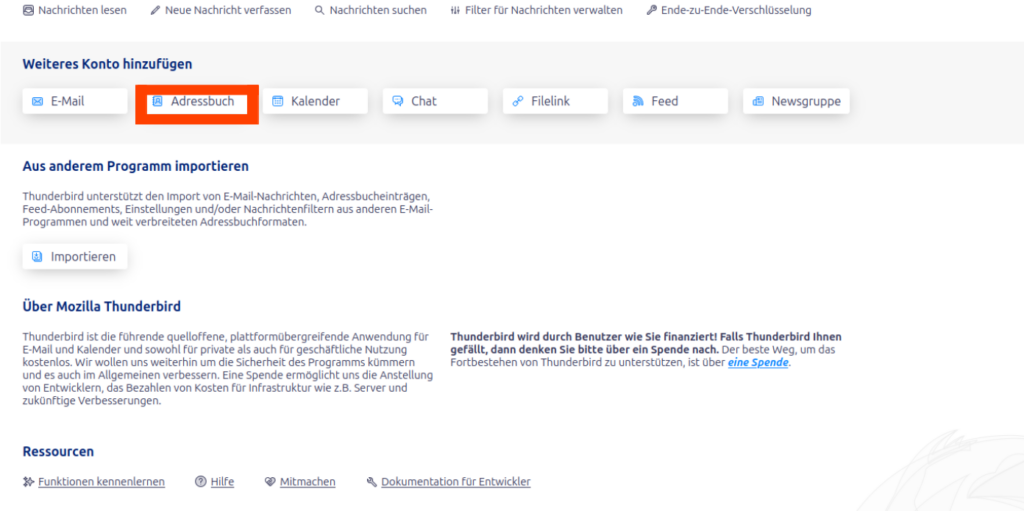
Unter weiteres Konto hinzufügen gehen Sie nun auf Adressbuch.
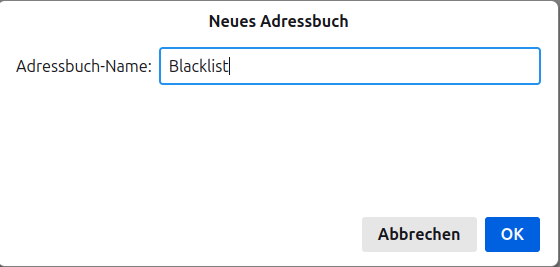
Nun können Sie dem Adressbuch einen Namen geben.
Wenn Sie eine Blacklist schreiben empfiehlt sich der Name Blacklist, wenn Sie eine Whitelist Schreiben empfiehlt sich der Name Whitelist.
In dem neuen Adressbuch können Sie nun die E-Mail Adressen speichern, von denen Sie keine E-Mails mehr bekommen wollen.
Wenn Sie eine Whitelist schreiben, tragen Sie hier die Adressen ein, denen Sie vertrauen und von denen Sie immer Nachrichten bekommen wollen.
Die anderen Felder können Sie nach belieben ausfüllen, nur die E-Mail Adresse muss enthalten sein.
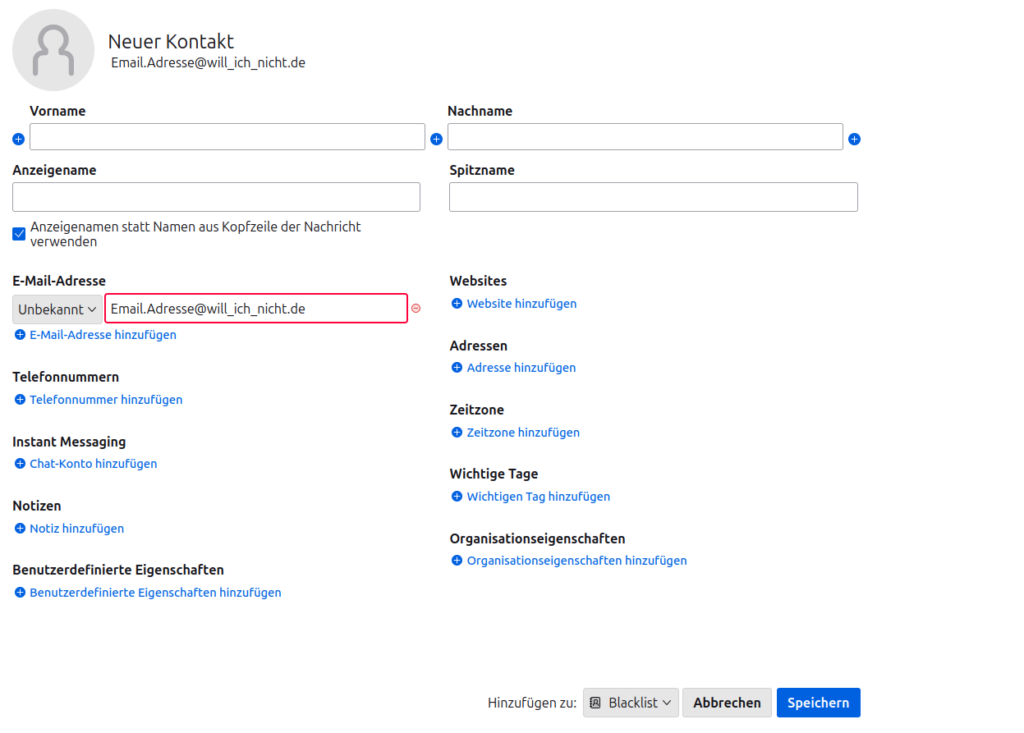
Bestätigen Sie die neuen Einträge indem Sie unten auf Speichern klicken.
Sie haben jetzt erfolgreich das Adressbuch Blacklist oder Whitelist angelegt. Jetzt müssen Sie nur noch Filter anlegen um den Listen Funktionen zu geben um E-Mails entweder zu blockieren oder hervorzuheben.
Filter anlegen
Blacklist
Um Filter einzustellen, gehen Sie wieder auf der Startseite auf Ihre E-Mail Adresse.
Diesmal gehen Sie in der oberen Leiste auf Filter für Nachrichten verwalten
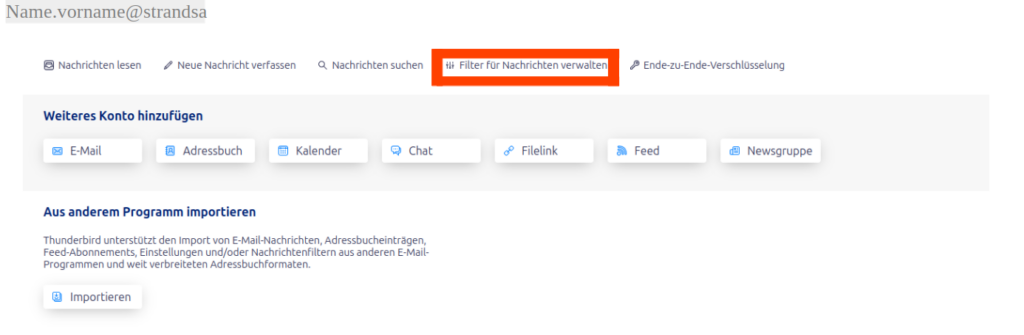
Hier kommen Sie jetzt auf Ihre Filterverwaltung wo Sie, Ihre Filter erstellen, ausführen, bearbeiten, löschen, aktivieren und Deaktivieren können.
Um einen neuen Filter zu erstellen klicken Sie auf Neu.
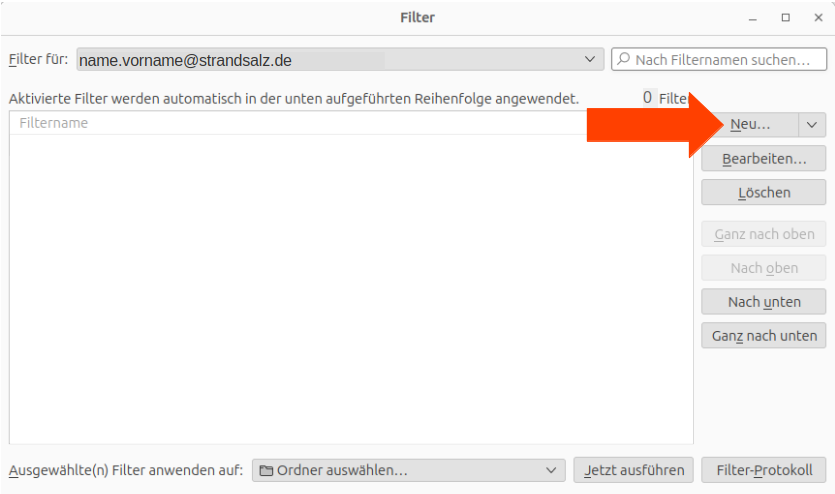
Diesen neuen Filter nennen Sie Blacklist und Sie deaktivieren das manuelle Ausführen.
Unter Filter anwenden bei: stellen Sie den Nachrichtenabruf auf Nach Junk-Erkennung ausführen. Darunter setzen Sie den Punkt bei Alle Bedingungen erfüllen.
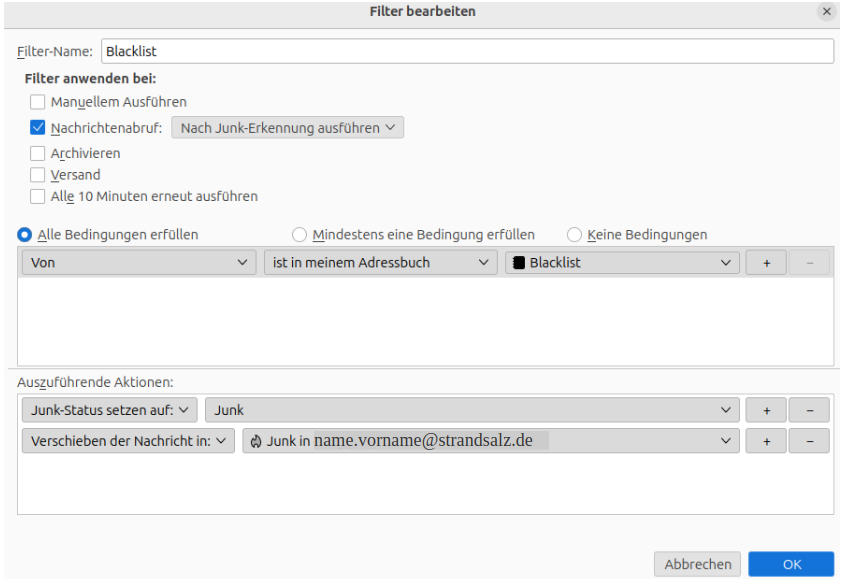
Bei den Bedingungen setzen Sie die Bedingung Von ist in meinem Adressbuch Blacklist. Damit sagen Sie diesem Filter dass er alle E-Mails raus fischen soll, die von einer Adresse gesendet wurde, die im Adressbuch Blacklist hinterlegt wurde.
Bei den Auszuführenden Aktionen geben Sie als erstes die Aktion Junk-Status setzen auf: und legen hier Junk fest. Danach kann die Nachricht noch über Verschieben der Nachricht in: Junk in name.vorname@strandsalz.de in Ihren Junk-Ordner geschoben werden.
Alternativ können Sie auch anstelle von Verschieben der Nachricht in:, Löschen der Nachricht auswählen. Dann ist die Nachricht sofort weg.
Whitelist
Wenn Sie eine Whitelist erstellen, nennen Sie den Filter am besten Whitelist.
Der Filter soll dann Vor der Junk-Erkennung ausgeführt werden.
Auch hier sollen Alle Bedingungen erfüllt werden.
Und die Bedingungen sind Von, ist in meinem Adressbuch und das Adressbuch ist die Whitelist.
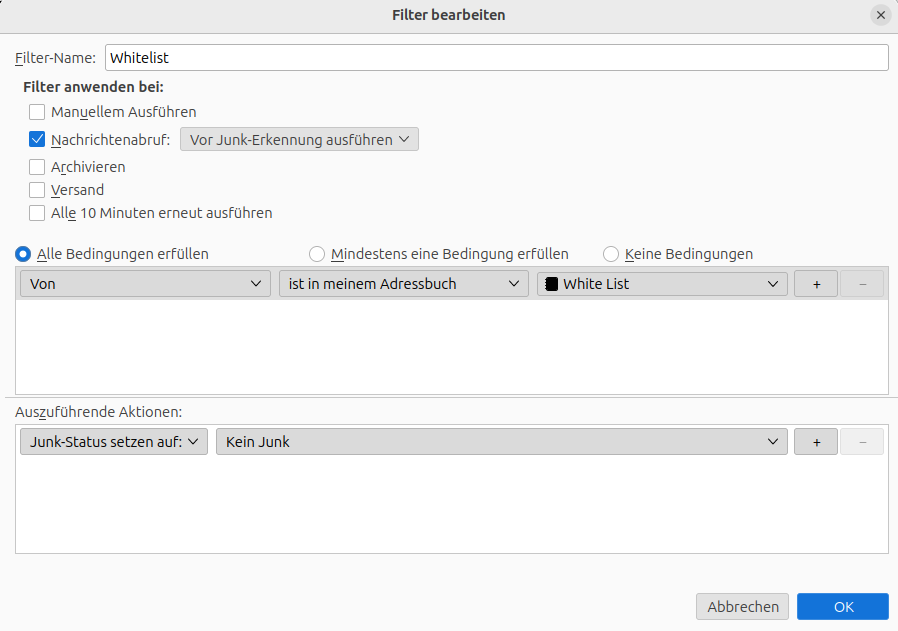
Als Auszuführende Aktion geben Sie noch den Befehl Junk-Status setzen auf: Kein Junk.
Optional können Sie auch, wenn Sie von niemandem eine E-Mail bekommen wollen, der nicht auf der Whitelist steht, die Bedingung auf Keine Bedingung setzen. Damit werden alle E-Mails raus gefischt, die nicht auf der Whitelist stehen. Wenn Sie diesen Weg wählen, müssen Sie noch unter Auszuführende Aktionen den Junk-Status auf Junk setzen und wie bei der Blacklist die Nachricht in den Ihren Junk Ordner verschieben.
Wenn Sie mit den Einstellungen fertig sind, klicken Sie noch einmal auf OK zum Speichern.
Wenn Sich das Fenster geschlossen hat, können Sie in Ihrer Filterverwaltung unten rechts auf Jetzt ausführen gehen um Ihre bereits erhaltenen Nachrichten einmal von den Filtern kontrollieren zu lassen.