
Hier erfahren Sie, wie Sie auf ihren Apple Geräten den E-Mail Client einrichten. Damit können Sie E-Mails, die von Strandsalz gehostet werden, immer und überall empfangen und versenden. Folgen Sie einfach der Anleitung Schritt für Schritt.
Strandsalz E-Mail-Account einrichten
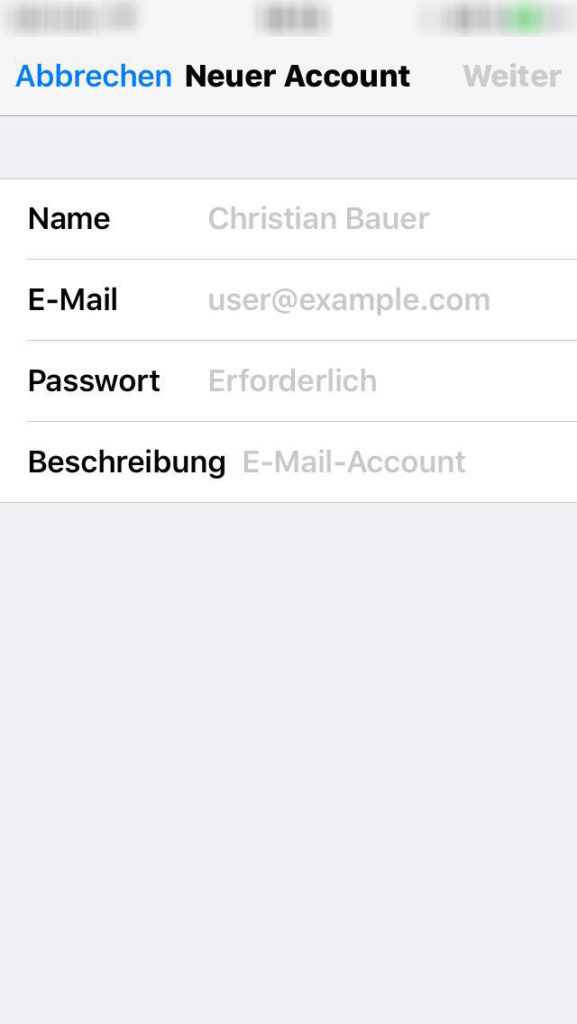
Geben Sie Name, E-Mail-Adresse, Passwort und eine Beschreibung für den Account ein.
Tippen Sie auf „Weiter“. Mail versucht daraufhin, die E-Mail-Einstellungen zu ermitteln und die Accounteinrichtung abzuschließen. Wenn Mail die E-Mail-Einstellungen gefunden hat, tippen Sie auf „Fertig“, um die Accounteinrichtung abzuschließen.
Wählen Sie Informationen zu Ihrem E-Mail-Account aus, z. B. Kontakte oder Kalender.
Wählen Sie „Einstellungen“ > „Passwörter & Accounts“.
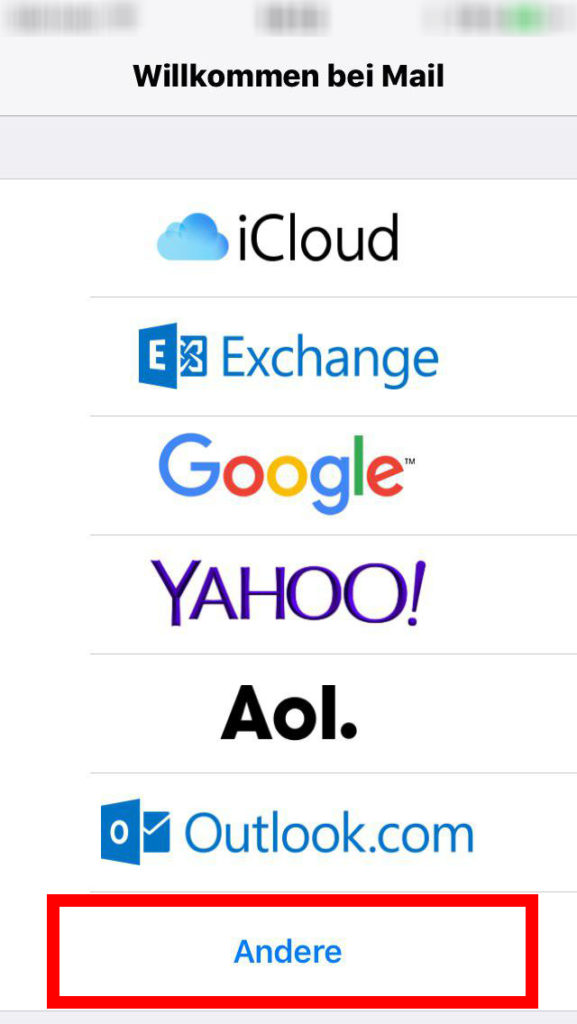
Tippen Sie nacheinander auf „Account hinzufügen“, „Andere“ und „Mail-Account hinzufügen“.
Wählen sie andere wie im Bild rot eingerahmt
Account-Einstellungen eingeben
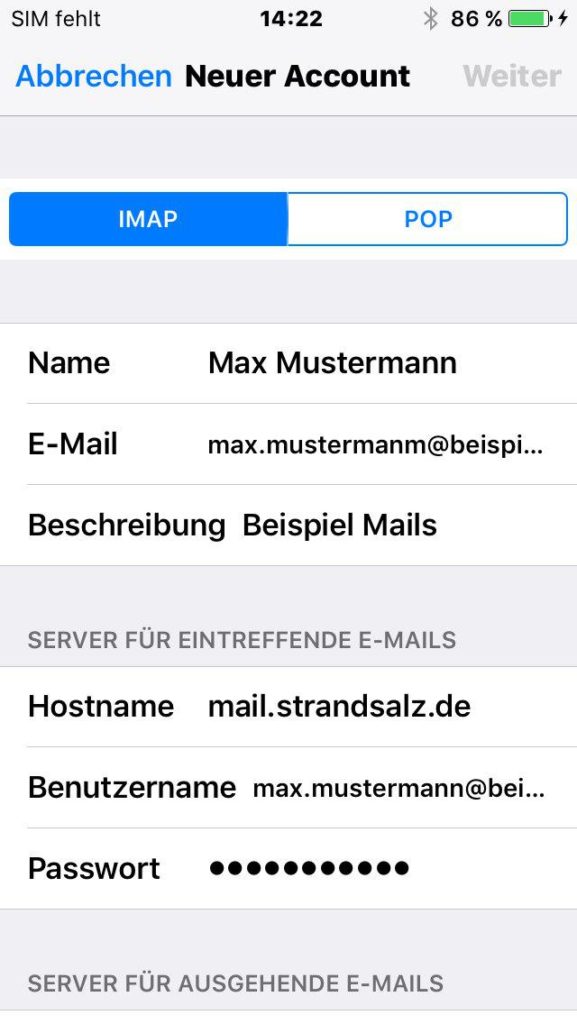
Wählen Sie „IMAP“ (Internet Message Access Protocol)
Geben Sie die Daten für den „Server für eintreffende E-Mails“ ein:
Hostname: mail.strandsalz.de
Benutzername: vorname.nachname@beispiel.de
Passwort: Ihr Passwort
Geben Sie die Daten für den „Server für ausgehende E-Mails“ ein:
Geben Sie die Daten für den „Server für ausgehende E-Mails“ ein:
Hostname: smtp.strandsalz.de
Wenn die E-Mail-Einstellungen korrekt sind, tippen Sie zum Abschluss auf „Sichern“. Sind die Einstellungen nicht korrekt, werden Sie aufgefordert, diese zu bearbeiten.
Wenn Sie nach wie vor Ihren E-Mail-Account nicht einrichten oder die E-Mail-Einstellungen nicht sichern können, wenden sie sich gerne an uns.