
Hier finden Sie eine Anleitung zum Einrichten des E-Mail Clients „Thunderbird“ von Mozilla. Er ist frei unter https://www.thunderbird.net/de/ zum Herunterladen verfügbar und stellt eine gute Alternative zu herkömmlichen Mail-Clients dar.
Besonders: Thunderbird funktioniert mit allen gängigen Betriebssystemen. Also Microsoft Windows, Apple OS X sowie alle anderen Unix Systemen wie Debian oder Ubuntu.
Neues E-Mail Konto hinzufügen
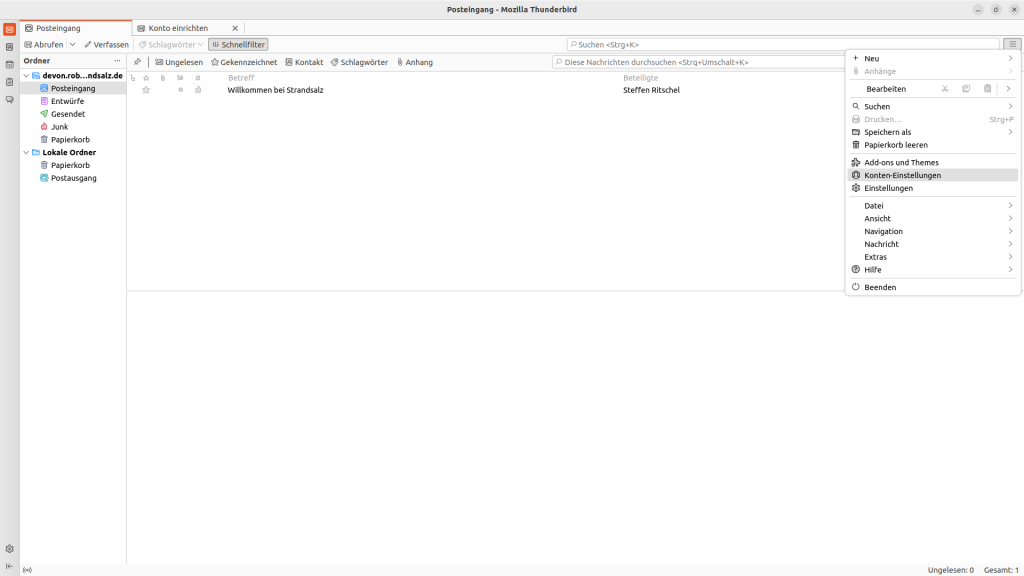
Klicken Sie rechts auf die Schaltfläche mit den drei Balken um die Übersicht zu öffnen.
Wenn Sie auf „Konto-Einstellungen“ klicken erscheint ein neues Fenster.
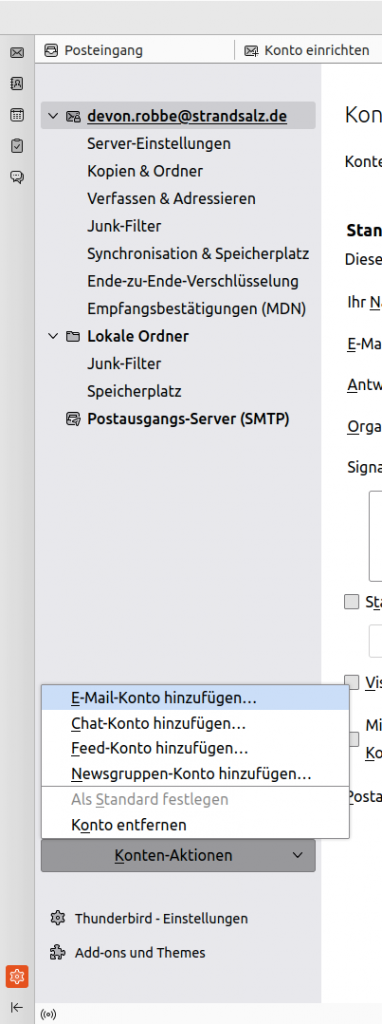
In diesem Fenster finden sie unter „Konto-Aktionen“ die Möglichkeit „E-Mail-Konto hinzufügen“.
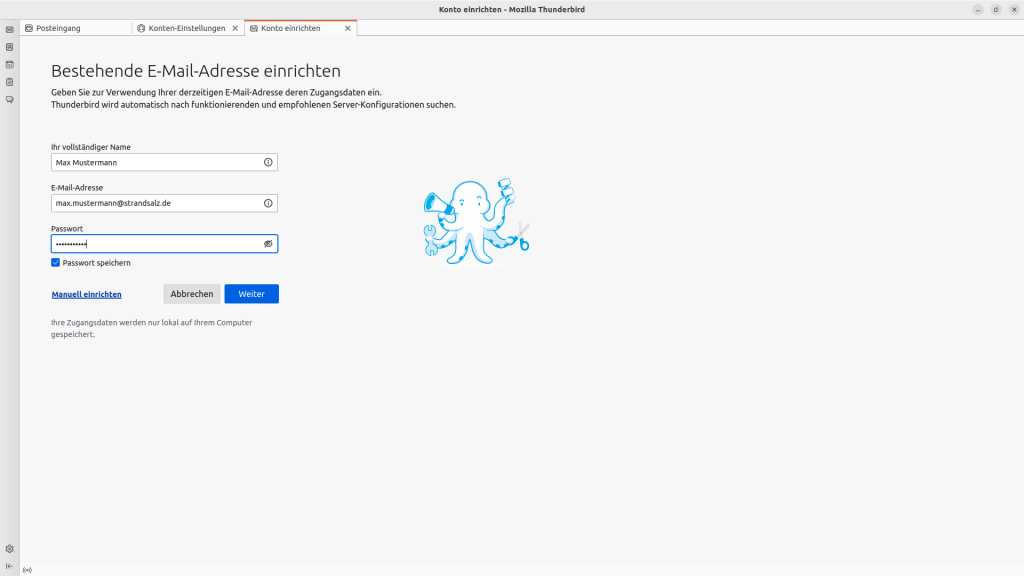
Ein bestehendes E-Mail Konto einrichten
Richten Sie nun ein „bestehendes“ Konto ein.
Ihr vollständiger Name: Vorname Nachname
E-Mail Adresse: vorname.nachnamel@beispiel.de
Passwort: <Ihr Passwort>
Bestätigen Sie dann den Dialog mit „weiter„.
Eintragen der E-Mail Serverdaten
Nun klicken Sie auf „Manuell einrichten“
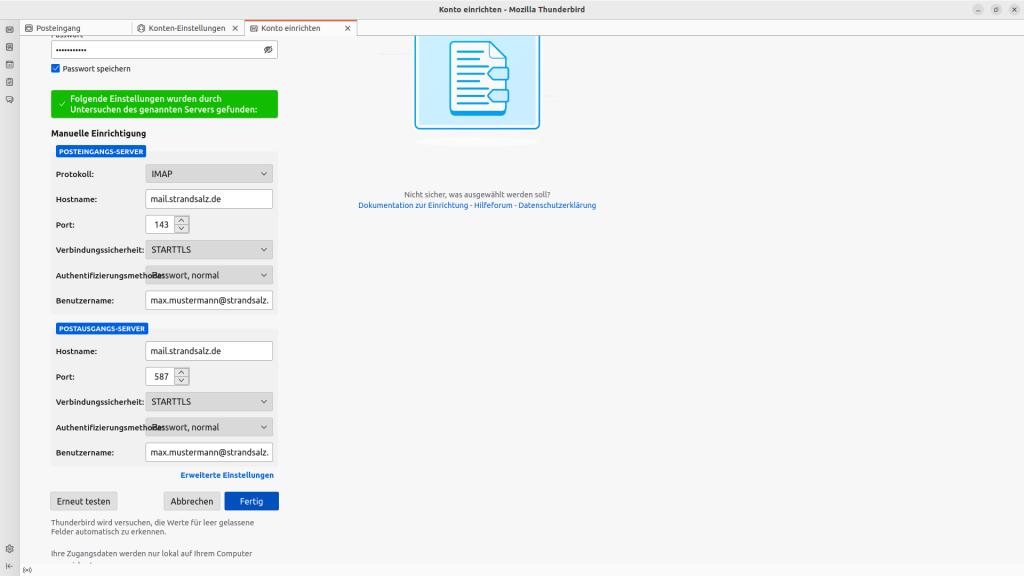
Empfang
„IMAP„
Server Hostname: mail.strandsalz.de
Port: 143
Verbindungssicherheit: STARTTLS
Authentifikationmethode: Passwort, normal
Benutzername: vorname.nachname@beispiel.de
Ausgehend
Server Hostname: smtp.strandsalz.de
Port: 587
Verbindungssicherheit: STARTTLS
Authentifikationmethode: Passwort, normal
Benutzername: vorname.nachname@beispiel.de
Einrichtung abschliessen
Bestätigen Sie den Dialog mit „fertig“